Fungsi string dan cara menggunakannya
Terapkan Ke:
Access 2013
Berikut adalah daftar beberapa operasi string paling umum, dan fungsi yang akan Anda gunakan untuk melakukannya:
|
Untuk... |
Gunakan… |
Misalnya… |
Hasil |
|
Mengembalikan karakter dari permulaan sebuah string |
Kiri fungsi
|
=Left([SerialNumber],2) |
Jika [SerialNumber] adalah “CD234”, hasilnya adalah “CD”. |
|
Mengembalikan karakter dari akhir sebuah string |
Fungsi Right
|
=Right([SerialNumber],3) |
Jika [SerialNumber] adalah “CD234”, hasilnya adalah “234”. |
|
Menemukan posisi sebuah karakter dalam sebuah string |
Fungsi InStr
|
=InStr(1,[FirstName],"i") |
Jika [FirstName] adalah “Colin”, hasilnya adalah 4. |
|
Mengembalikan karakter dari pertengahan sebuah string |
Fungsi Mid
|
=Mid([SerialNumber],2,2) |
Jika [SerialNumber] adalah “CD234”, hasilnya adalah “D2”. |
|
Memangkas spasi sebelum atau sesudah dari string |
Fungsi LTrim, RTrim, dan fungsi Trim
|
=Trim([FirstName]) |
Jika [FirstName] adalah “ Colin ”, hasilnya adalah “Colin”. |
|
Menggabungkan dua string |
Operator tanda plus (+)* |
=[FirstName] + [LastName] |
Jika [FirstName] adalah “Colin” dan [LastName] adalah Wilcox, hasilnya adalah “ColinWilcox” |
|
Menggabungkan dua string dengan spasi di antaranya |
Operator tanda plus (+)* |
=[FirstName] + “ “ + [LastName] |
Jika [FirstName] adalah “Colin” dan [LastName] adalah Wilcox, hasilnya adalah “Colin Wilcox” |
|
Mengubah huruf string menjadi huruf besar atau huruf kecil |
Fungsi UCase atau fungsi LCase |
=UCase([FirstName]) |
Jika [FirstName] adalah “Colin”, hasilnya adalah “COLIN”. |
|
Menentukan panjang string |
Fungsi Len
|
=Len([FirstName]) |
Jika [FirstName] adalah “Colin”, hasilnya adalah 5. |
Masih banyak lagi fungsi terkait teks di Access. Cara yang bagus untuk mempelajari selengkapnya tentang fungsi tersebut adalah membuka Penyusun Ekspresi dan menelusuri daftar fungsinya. Penyusun Ekspresi tersedia hampir di mana pun Anda ingin menyusun sebuah ekspresi—biasanya ada tombol Susun kecil yang terlihat seperti ini:

Untuk menunjukkan Penyusun Ekspresi, bukalah dari properti Sumber Kontrol di sebuah formulir atau tampilan. Gunakan salah satu prosedur di bawah ini, bergantung pada apakah Anda menggunakan database desktop atau aplikasi. Jika Anda tidak yakin apa itu aplikasi Access, lihat Apa yang baru dalam Access 2013? atau Membuat aplikasi Access.
Menampilkan Penyusun Ekspresi dalam database desktop
-
Buka database desktop (.accdb).
-
Tekan F11 untuk membuka Panel Navigasi, jika belum dibuka.
-
Jika Anda sudah memiliki formulir yang tersedia, klik kanan itu di Panel Navigasi dan klik Tampilan Tata Letak. Jika Anda belum memiliki formulir untuk dikerjakan, klik Buat > Formulir.
-
Klik kanan kotak teks di formulir tersebut, dan klik Properti.
-
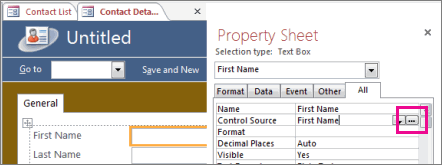
Di Lembar Properti, klik Semua > Sumber Kontrol dan klik tombol Susun
di sebelah kanan kotak properti Sumber Kontrol.
-
Di bawah Elemen Ekspresi, perluas node Fungsi dan klik Fungsi Bawaan.
-
Di bawah Kategori Ekspresi, klik Teks.
-
Di bawah Nilai Ekspresi, klik berbagai fungsi dan bacalah deskripsi singkat di bagian bawah Penyusun Ekspresi.
Catatan: Tidak semua fungsi tersebut tersedia di semua konteks; Access memfilter daftar tersebut secara otomatis bergantung pada fungsi mana yang bekerja di tiap konteks.
Menampilkan Penyusun Ekspresi di Access App
-
Buka aplikasi di Access. Jika Anda menampilkannya dalam browser, klik Pengaturan > Kustomisasi di Access.
-
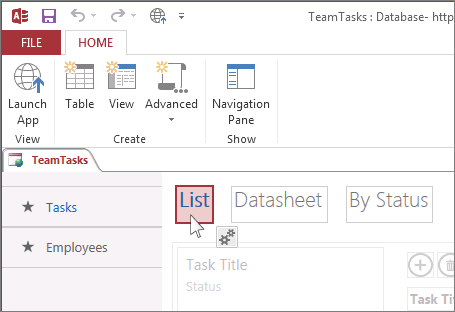
Klik tabel di kolom kiri, lalu ke sebelah kanan daftar tabel, klik nama tampilan.
-
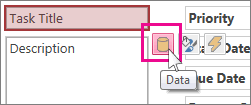
Klik Edit, klik sebuah kotak teks, dan klik tombol Data yang muncul di sebelah kotak teks tersebut.
-
Klik tombol Susun
di sebelah kanan daftar turun bawah Sumber Kontrol.
-
Di bawah Elemen Ekspresi, perluas node Fungsi dan klik Fungsi Bawaan.
-
Di bawah Kategori Ekspresi, klik Teks.
-
Di bawah Nilai Ekspresi, klik berbagai fungsi dan bacalah deskripsi singkat di bagian bawah Penyusun Ekspresi.
Menggabungkan fungsi teks untuk fleksibilitas lebih
Beberapa fungsi string memiliki argumen numerik yang, dalam beberapa kasus, perlu Anda hitung tiap kali Anda memanggil fungsi tersebut. Misalnya, fungsi Left berisi string dan angka, seperti di =Left(SerialNumber, 2). Ini bagus jika Anda mengetahui Anda selalu membutuhkan dua karakter kiri, tapi bagaimana jika jumlah karakter yang Anda perlukan berbeda dari item ke item? Daripada hanya “mengutak-atik” jumlah karakter, Anda bisa memasukkan fungsi lainnya yang menghitungnya.Berikut contoh nomor seri yang masing-masing memiliki tanda hubung dalam string. Tapi, posisi tanda hubung itu berbeda-beda:
|
SerialNumber |
|
3928-29993 |
|
23-9923 |
|
333-53234 |
|
3399940-444 |
=Left([SerialNumber],InStr(1,[SerialNumber],"-")-1)
Daripada memasukkan angka sebagai argumen kedua fungsi Left, kami telah tersambung fungsi InStr, yang mengembalikan posisi tanda hubung di nomor seri Mengurangi 1 dari nilai tersebut dan Anda mendapatkan jumlah karakter untuk fungsi Left untuk mengembalikan yang benar. Tampaknya agak rumit di terlebih dahulu, tapi dengan sedikit percobaan, Anda bisa menggabungkan dua atau beberapa ekspresi untuk mendapatkan hasil yang Anda inginkan.
Untuk informasi selengkapnya tentang menggunakan fungsi string, lihat menggunakan fungsi string dalam kueri Access SQL Anda.

Tidak ada komentar:
Posting Komentar